Iconen zijn visueel
Iconen zitten overal in moderne websites: bij features, oplossingen, callouts en accordion-items. In Storyblok kun je die technisch prima als tekstveld of dropdown modelleren. Maar zodra je meer dan een handvol opties hebt, wordt dat onwerkbaar voor editors.
Dit artikel gaat over waarom een visuele picker beter werkt dan een dropdown en wat dat oplevert voor editors. Geen Storyblok- of React-kennis nodig voor dit deel. Wil je meekijken in de code? Scroll dan naar "Hoe het technisch werkt" onderaan.
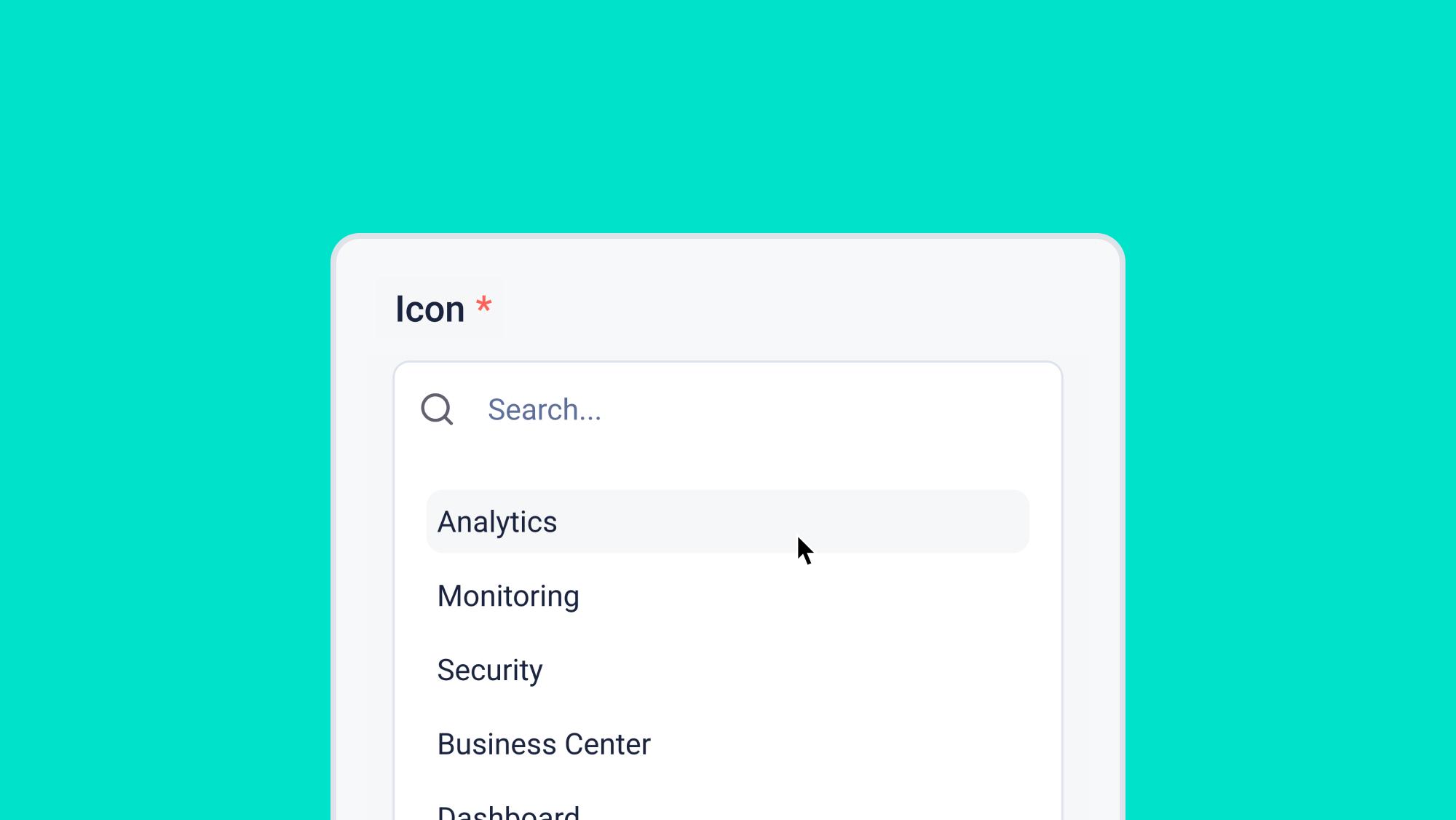
Waarom een dropdown niet werkt
Op veel websites komen iconen overal terug: bij features, oplossingen, callouts en accordion-items. In Storyblok kun je die technisch prima als tekstveld of dropdown modelleren. Maar zodra je meer dan een handvol opties hebt, wordt dat onwerkbaar.
Editors moeten icoonnamen onthouden of gokken welke waarde bij welk symbool hoort. En elke keer dat het designteam een icoon toevoegt, moet iemand handmatig de dropdown in Storyblok bijwerken.
De oplossing is een custom field plugin die editors een visuele picker geeft, gesynchroniseerd met de icon library in de codebase.
Wat doet de plugin?
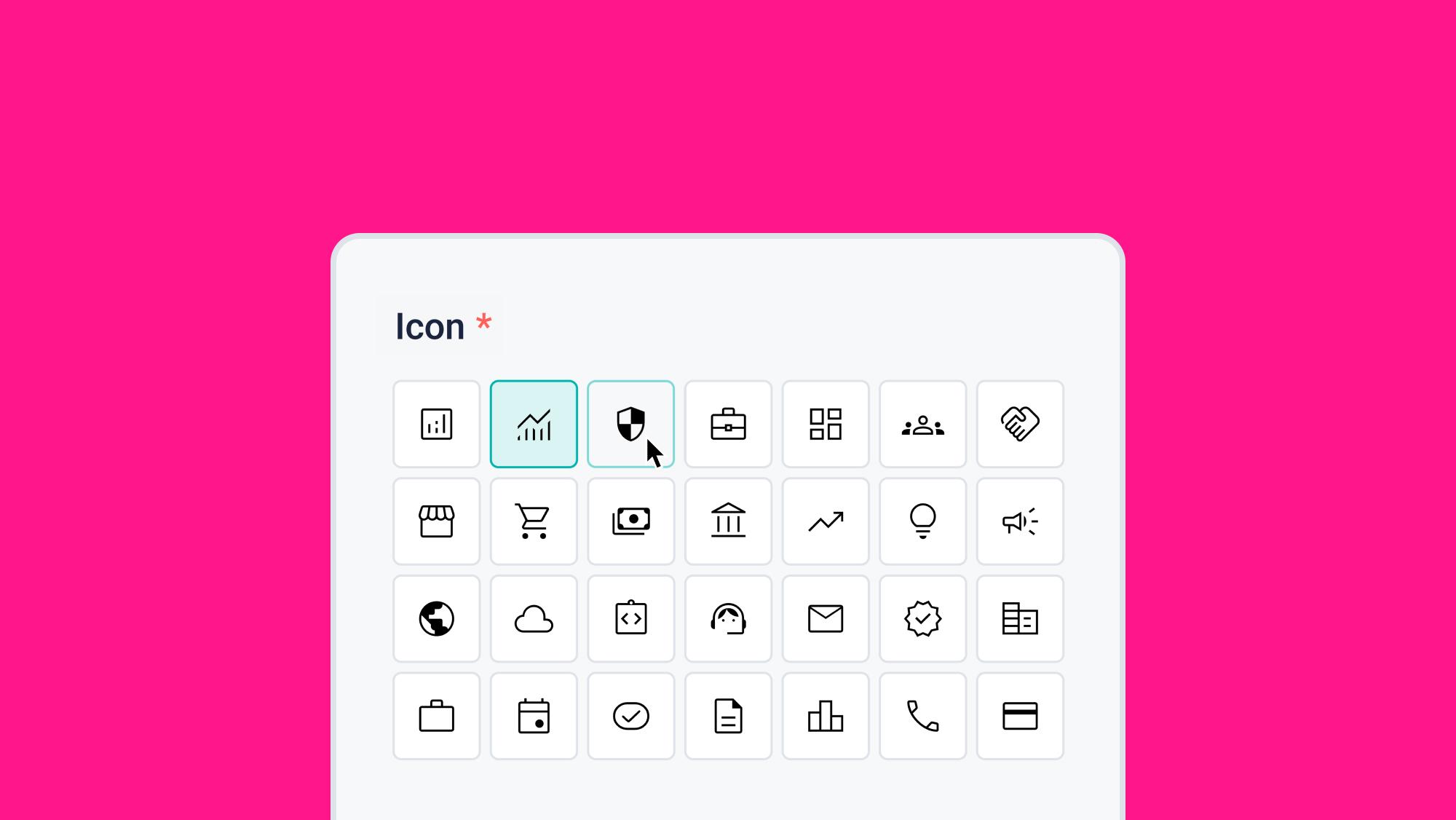
Een icon field plugin toont een scrollbaar grid met alle iconen die editors mogen kiezen. Elke optie is een klikbare knop met het icoon zelf, zonder label of abstracte waarde erbij.
De geselecteerde waarde is een plain string, bijvoorbeeld analytics. Die string gaat rechtstreeks naar de frontend, waar een <Icon/> component het rendert. Er is geen asset-upload en geen nested object nodig, alleen een naam die de code herkent.
Het veld kun je op elk component zetten waar editors een icoon moeten kiezen: features, accordion-items of callouts. Ze gebruiken allemaal dezelfde picker, met één icon library.
Twee lagen: website vs. CMS
Niet elk icoon op de website hoeft ook in Storyblok beschikbaar te zijn. Daarom werken we met twee bestanden.
icons.ts
Hier registreer je álle iconen die ergens op de site voorkomen: navigatie iconen zoals menu en search, pijlen zoals arrow_forward en arrow_drop_down, content iconen zoals analytics, monitoring en security. Dit bestand is de bron voor het icon-component op de frontend.
storyblok-icons.ts
Het is een allowlist met alleen de iconen voor in het CMS. UI-iconen voor navigatie, menu's en formulieren staan hier bewust niet in, dus editors zien geen verwarrende opties die ze nergens in content mogen gebruiken.
Die scheiding houdt de picker overzichtelijk en voorkomt dat iemand per ongeluk een hamburger menu icoon in een contentblok zet.
Hetzelfde principe, andere toepassing
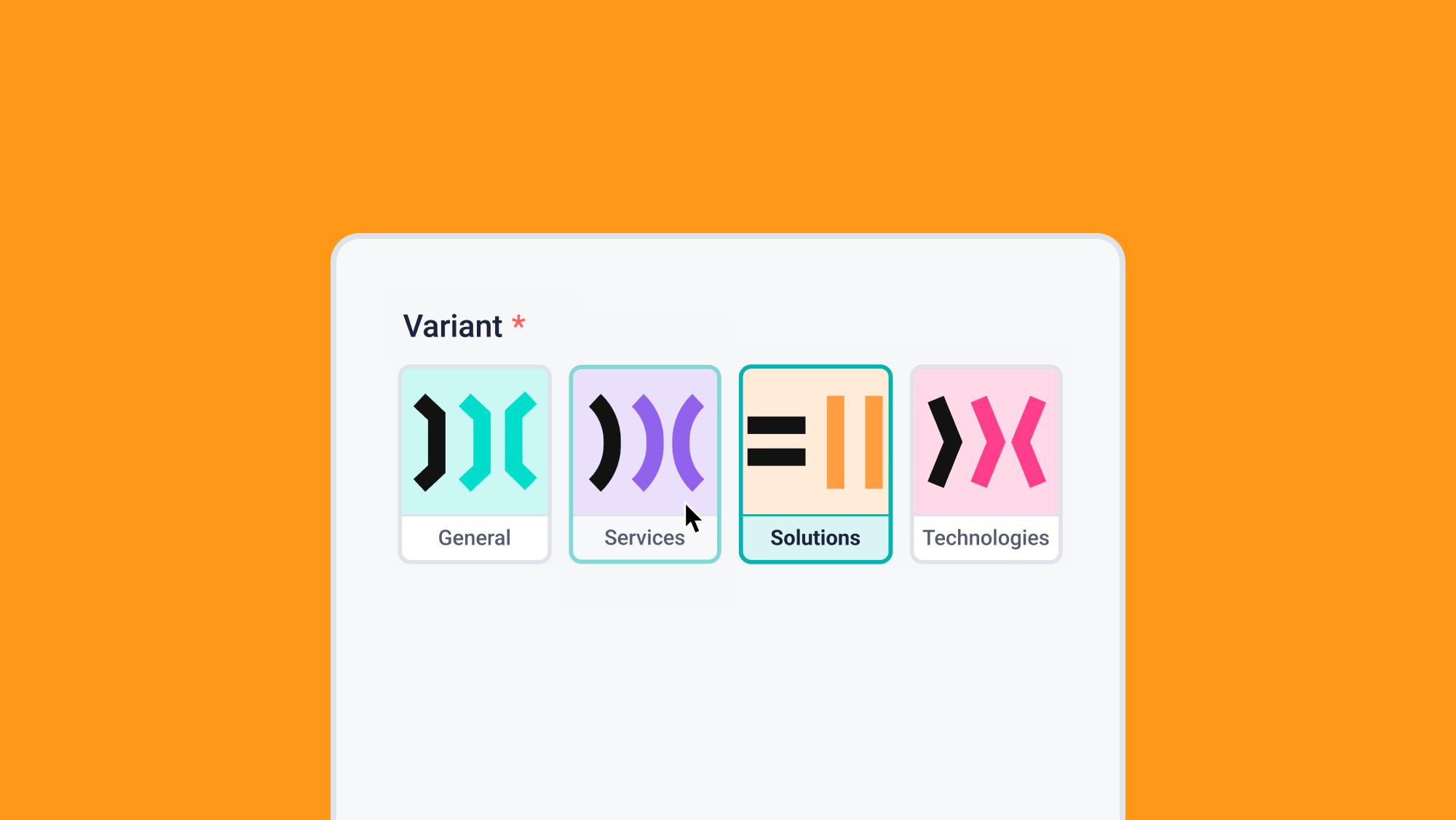
Dezelfde aanpak werkt ook voor andere visuele keuzes die niet goed in een standaard Storyblok veld passen. Voor onze eigen site gebruiken we bijvoorbeeld een variant selector voor onze callout sectie: een visuele picker voor vier vaste decoratiepatronen met bijbehorende kleuren.
Editors kiezen via de previews, de site slaat een plain string op en de code rendert de juiste styling. Zelfde architectuur, alleen dan voor varianten in plaats van iconen.
Kort samengevat
Een icon field plugin sluit de kloof tussen wat editors in Storyblok zien en wat bezoekers op de site ervaren. In plaats van een dropdown met cryptische waarden krijgen editors een picker die direct gekoppeld is aan jullie design system.
Editors kiezen visueel, zonder icon-namen te hoeven onthouden, en werken overal met dezelfde ervaring: op elk component waar een icoon gekozen wordt zit dezelfde picker.
Developers hebben één icon library voor de hele site. De allowlist scheidt UI- en content-iconen, en de sync houdt CMS en frontend automatisch gelijk.
Storyblok's standaardvelden zijn krachtig, maar zodra je met visuele keuzes werkt, zoals iconen of patronen, is een custom field plugin een mooie oplossing.
Wil je weten hoe wij custom Storyblok field plugins inzetten voor jouw project? Neem contact op.
Hoe het technisch werkt
Waarschuwing: Dit stuk gaat iets meer in op de techniek.
De plugin en de Next.js-site delen één workflow. Er zijn geen losse configs die uit sync kunnen raken.
Architectuur in het kort:
Icons file: volledige icon registry voor de frontend
Storyblok icons file: allowlist voor de Storyblok picker
Sync-script: genereert SVG-previews en uploadt de plugin
Mapper: valideert CMS-waarden tegen de allowlist
Field plugin: rendert het grid in de Storyblok editor
Icons file
Alle iconen die ergens op de site voorkomen, geregistreerd in één bestand (icons.ts). We gebruiken in ons voorbeeld iconen van Material Symbols, maar dit werkt uiteraard ook voor andere icon libraries.
import { MenuW300 as Menu } from "@material-symbols-svg/react/icons/menu";
import { SearchW300 as Search } from "@material-symbols-svg/react/icons/search";
import { ArrowForwardW300 as ArrowForward } from "@material-symbols-svg/react/icons/arrow-forward";
import { ArrowDropDownW300 as ArrowDropDown } from "@material-symbols-svg/react/icons/arrow-drop-down";
import { AnalyticsW300 as Analytics } from "@material-symbols-svg/react/icons/analytics";
import { MonitoringW300 as Monitoring } from "@material-symbols-svg/react/icons/monitoring";
import { SecurityW300 as Security } from "@material-symbols-svg/react/icons/security";

export const MaterialIconList = {
  menu: Menu,
  search: Search,
  arrow_forward: ArrowForward,
  arrow_drop_down: ArrowDropDown,
  analytics: Analytics,
  monitoring: Monitoring,
  security: Security,
} as const;

export type MaterialIconNames = keyof typeof MaterialIconList;
Storyblok icons file
storyblok-icons.ts is het bestand waar alleen de content iconen staan die editors mogen kiezen.
import type { MaterialIconNames } from "./icons";

// Icons available to content editors in Storyblok.
// UI-only icons (navigation, menus, etc.) stay registered in icons.ts only.

export const storyblokMaterialIconNames = [
  "analytics",
  "monitoring",
  "security",
] as const satisfies readonly MaterialIconNames[];

export type StoryblokMaterialIconNames =
  (typeof storyblokMaterialIconNames)[number];

export const FALLBACK_STORYBLOK_ICON =
  "analytics" satisfies StoryblokMaterialIconNames;
Manifest generatie
Bij elke sync leest een script de allowlist uit storyblok-icons.ts en genereert SVG-previews voor de editor. Die previews komen in een manifest dat in de field plugin wordt ingebakken, zodat editors in Storyblok dezelfde iconen zien als op de live site.
We gebruiken in ons voorbeeld Material Symbols via @material-symbols-svg/react. Het script haalt de path data op per icoon en bouwt daar compacte SVG's van voor de picker.
import { storyblokMaterialIconNames } from "./storyblok-icons";

const icons = storyblokMaterialIconNames.map((name) => ({
  name,
  svg: buildSvg(getIconPathData(name)),
}));

writeFileSync("material-icons-manifest.json", JSON.stringify({ icons }));
Wat er wordt opgeslagen
Alleen een string. Dat maakt het veld portable, type-safe en voorspelbaar. Mappers valideren de waarde tegen de allowlist; bij een ongeldige string valt de frontend terug op een default icoon.
import {
  FALLBACK_STORYBLOK_ICON,
  storyblokMaterialIconNames,
  type StoryblokMaterialIconNames,
} from "@/components/ui/material-icon/storyblok-icons";

const storyblokIconSet = new Set<string>(storyblokMaterialIconNames);

function isStoryblokIconName(
  value: string,
): value is StoryblokMaterialIconNames {
  return storyblokIconSet.has(value);
}

export function mapStoryblokIcon(value: unknown): StoryblokMaterialIconNames {
  if (typeof value === "string" && isStoryblokIconName(value)) {
    return value;
  }
  return FALLBACK_STORYBLOK_ICON;
}
Storyblok plugin
De field plugin zelf is een React-component die het manifest inlaadt en de geselecteerde string terugschrijft naar Storyblok:
import { useFieldPlugin } from "@storyblok/field-plugin/react";
import manifest from "../material-icons-manifest.json";

const icons = manifest.icons;

export function IconFieldPlugin() {
  const { type, data, actions } = useFieldPlugin<string>();
  const selected =
    type === "loaded" && typeof data?.content === "string"
      ? data.content
      : "";

  return (
    <div
      className="grid max-h-60 grid-cols-[repeat(auto-fill,minmax(40px,1fr))] gap-1 overflow-auto"
      role="listbox"
    >
      {icons.map((icon) => (
        <button
          key={icon.name}
          type="button"
          role="option"
          aria-selected={selected === icon.name}
          aria-label={icon.name}
          onClick={() => actions.setContent(icon.name)}
          dangerouslySetInnerHTML={{ __html: icon.svg }}
        />
      ))}
    </div>
  );
}
Sync en een icoon toevoegen
Na wijzigingen aan de icon-allowlist draai je één commando:
pnpm material-icons:sync
Dat genereert het manifest, bouwt de plugin bundle en uploadt naar Storyblok Partner Portal.
Een icoon toevoegen gaat in vier stappen.
Voeg het icoon toe aan
icons.tsom het te registreren.Zet de icoonnaam op de allowlist in
storyblok-icons.ts, zodat editors het kunnen kiezen.Draai het sync-script.
Editors zien het icoon meteen in Storyblok.
Geen handmatige dropdown-updates. Geen SVG-images uploaden naar Storyblok. De codebase is de enige plek waar iconen worden beheerd.